|
1. 接着「互动式按钮 (2)」,本节交赤按钮加上「动画」效果! " N2 I, O- b1 {! @( ]9 ]
4 g0 |: [+ \+ N/ Y) P* v5 F8 Y: y* s" p8 o1 w$ V7 F) {& N
2. 应用「互动式按钮 (2)」做好的按钮,并建立一个「电影片段」( Movie Clips ) 的符号,按主菜单「插入」的「建立符号」选项。
8 U# y0 V- `4 V% l
1 p% k( s" s$ [" q& V$ u
, l4 S: l( R& V' K
- [2 ~' Y7 I& j+ D/ }3. 符号的内容设定,请选「电影片段」选项,并按下「确定」。
- p x) D! f y* Z- y& m
* O1 i% R$ Q2 d/ z) e/ q F
& c8 Y6 m. a% B+ `0 _" J, H' e; w1 O
( d W2 A3 ?! d! u' t2 P4. 接着应用「如何产生 Motion 变化」,来当作我们的「电影片段」,您也可以自己做不一样的电影片段...以下是文字 Motion 缩放变化。
~* ~2 o! N& R A4 t9 t
; \' n+ s' J& C! |9 y+ M
/ J6 h" d' T* G% R) j3 S# r& ?: c0 D
/ U. F% {! M! |6 n0 j$ _$ X- E
5. 时间轴影格间的变化。
# c: N) k* w1 g- y$ }( o, h
. J% Z" u' Q; {& M$ O
% s) u R- Q0 i, j4 H7 G0 U1 N# O6 @/ |* x
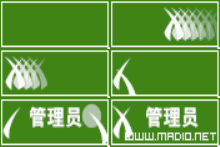
6. 在按钮的「图层 1」下面「插入图层」,准备用来放置「电影片段」。
! H+ W% ]( d, ^/ v( e8 |
s: c- B) }. y+ s% d
. B) k( z; h% H p3 f, y9 ]. K8 A* Z" y1 u- l. m3 `, `
7. 图层的名称随便取一个,在这里我们取「动画」好了,方便大家学习!因为我们是想在按钮「Over」滑过时,产生动画的效果,所以时间轴移至「滑过」影格位置,您也可以将它改成按钮「Down」按下时,产生动画的效果,那时间轴就移至「按下」影格位置。 0 N* @4 h$ m6 Q* X9 `

% R5 i, b$ C6 u4 [( u
: `; ^' ^& _4 v% {$ K
. A1 |1 I! ?' z3 R! G8 \8 j) }- p8. 接下来就是把刚刚制作好的「电影片段」应用上來啦!按主菜单「窗口」的「图库」选项。
7 y& M5 O& d' @2 p8 M l
% R( U1 g4 f2 ?: z) [+ w
/ \- S9 }2 Q4 Y6 o6 C" S* T' y+ z1 \) A
9. 选择好我们的符号 2「电影片段」,并用鼠标拖曳至编辑画面中。
# L' B8 q. T& D; }
" G: s* R/ \' L! [- Y
# O) J" K* m$ N8 m
+ i3 [( w3 D: k" x# }, B7 N10. 按钮动画图层的「滑过」影格,是不是从原來的「空白影格」变成「蓝色影格」了呢?! 8 G1 ]& O4 \& r3 B* l& e& \2 O1 a* o

- R% B9 T. G+ C; i) N
7 G+ p, u/ X c
& z, @5 S7 Z3 V R2 P" v11. 按钮「滑过」的画面,在这里无法真正看到按钮「滑过」所产生的动画效果,需透过主菜单「控制」的「测试电影」选项,浏览结果。 ! F; G! I( @; Q4 ^+ J2 a4 {

) z5 A. C7 ~* D# y
7 L- R+ N+ t" r; _' g% n, {
2 f8 x( h+ c6 u9 z% Z Q' J8 z
12. 附带一提,若您按钮的「按下」影格没有加上「空白影格」的话,那按钮的动作就会怪怪的,变成鼠标一靠近「电影片段」文字时,就会产生动画效果!会误当作是按钮的一部分,所以在按钮的「按下」影格加上「空白影格」,使按钮的「滑过」影格之「电影片段」没有延续下去,这样按钮「滑过」时才会产生动画!
- g x' p9 f/ k/ b
' g4 o: K, A! n
, C0 P* N' A' N- I3 e$ g& k0 L5 c, {
13. 完工啦!可以输出作品啦! | 






 IP卡
IP卡 狗仔卡
狗仔卡


 发表于 2004-9-15 18:20


 转播
转播 淘帖
淘帖 分享
分享 收藏
收藏 支持
支持 反对
反对 微信
微信 提升卡
提升卡 置顶卡
置顶卡 沉默卡
沉默卡 喧嚣卡
喧嚣卡 变色卡
变色卡 抢沙发
抢沙发 显身卡
显身卡






 发表于 2004-9-19 17:15




